
Avision 虹光扫描仪/常见问题解答FAQ
▎驱动设置
前言(重要):
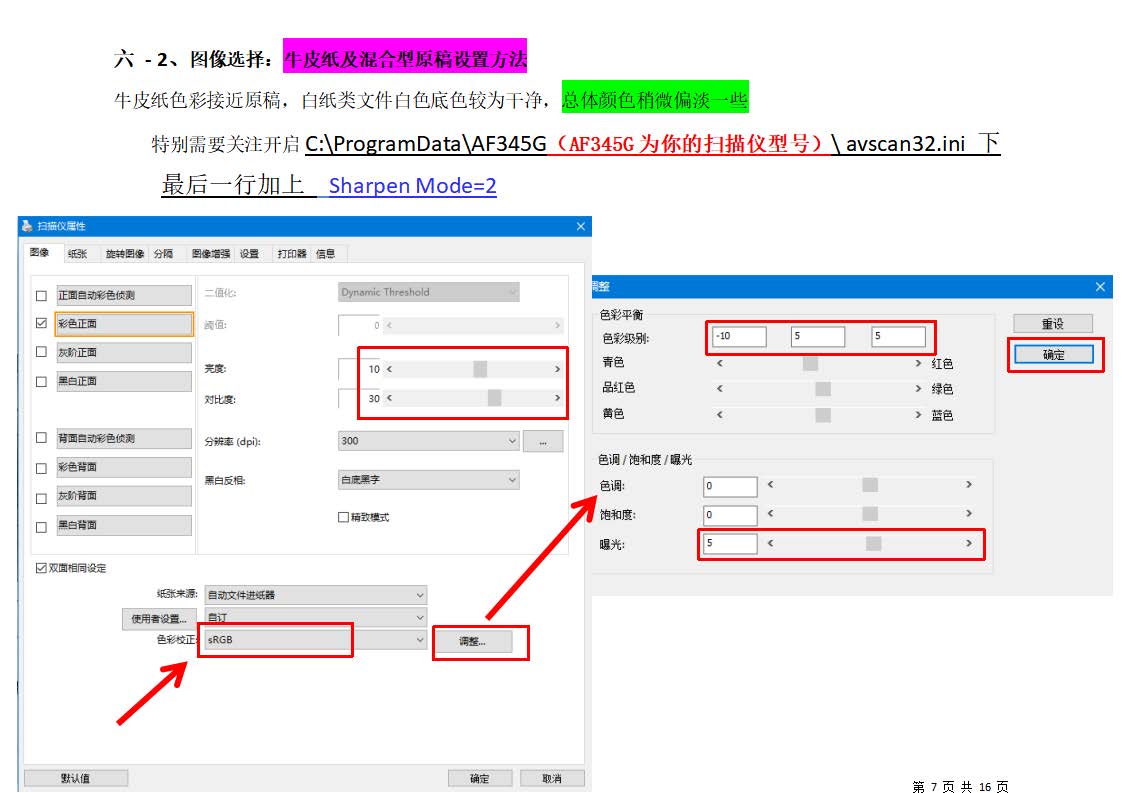
开启文字锐化功能(sharpen),会让文字的线条更清楚。
方法:
例:C:\ProgramData\AT264+(AT264+为你的扫描仪型号)\ avscan32.ini 下
最后一行加上Sharpen Mode=2
sharpen 值为0~8 ,值越大就越强烈,建议强度开到2 即可。
一、在电脑的“开始”→“所有程序”里面找到扫描仪的型号,
打开应用程序:“Avision Capture Tool”,
打开应用程序:“Avision Capture Tool”,

二、选择自己扫描仪型号:如图

三、进入主程序:Avision Capture Tool(下图)
本程序为简易扫描工具,专业扫描管理软件请联系我们下载。
本程序为简易扫描工具,专业扫描管理软件请联系我们下载。

四、进入“设定”,开始扫描仪的参数设置(如下图)
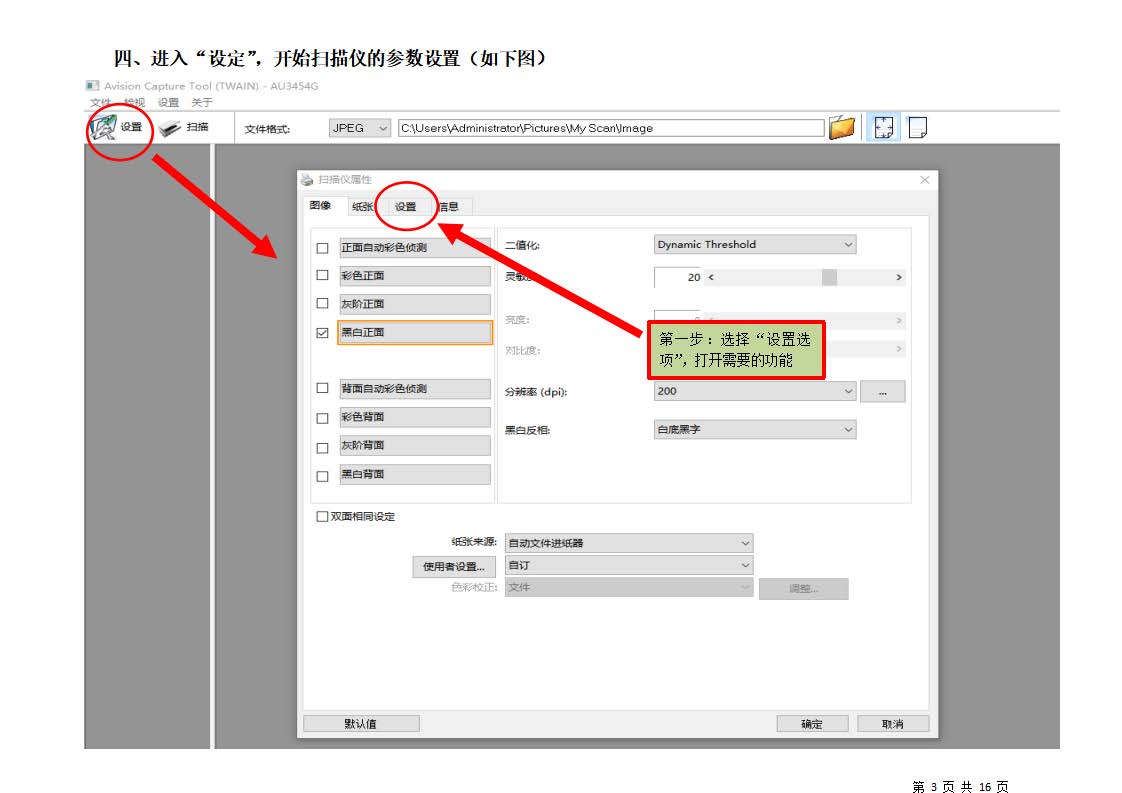
五、扫描仪参数设置(如下图)“设置”栏,把需要的功能选择上。

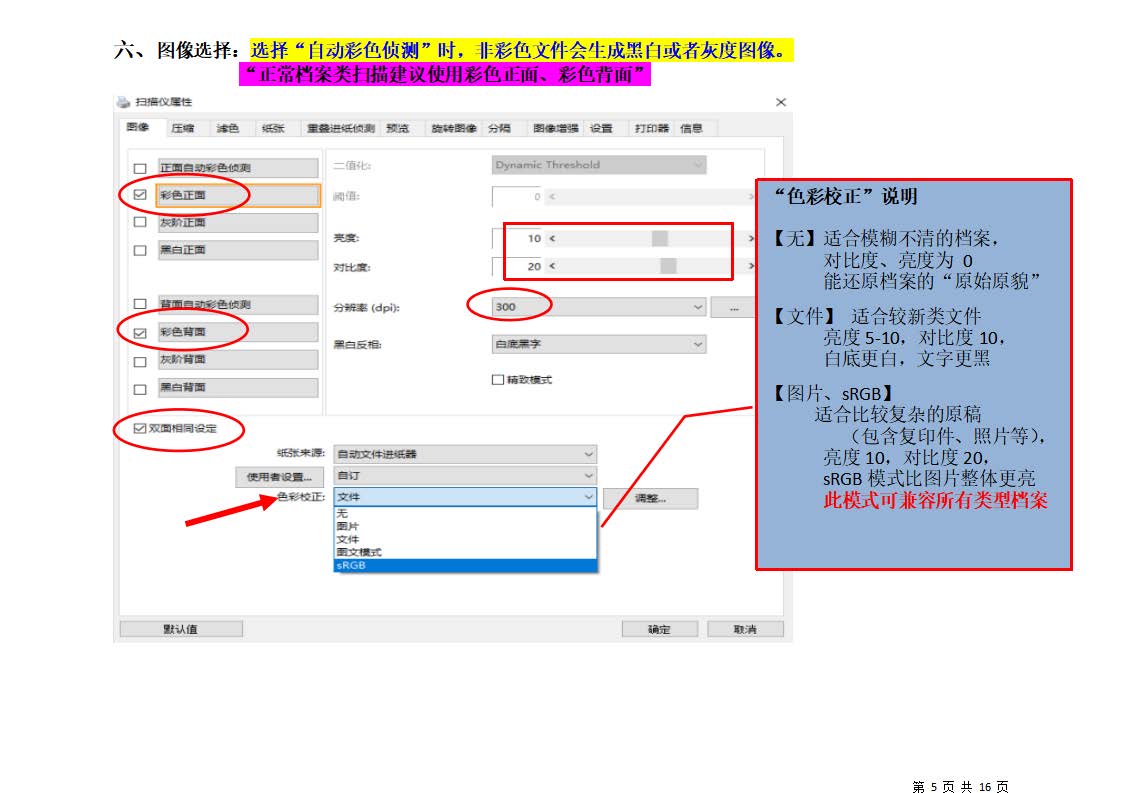
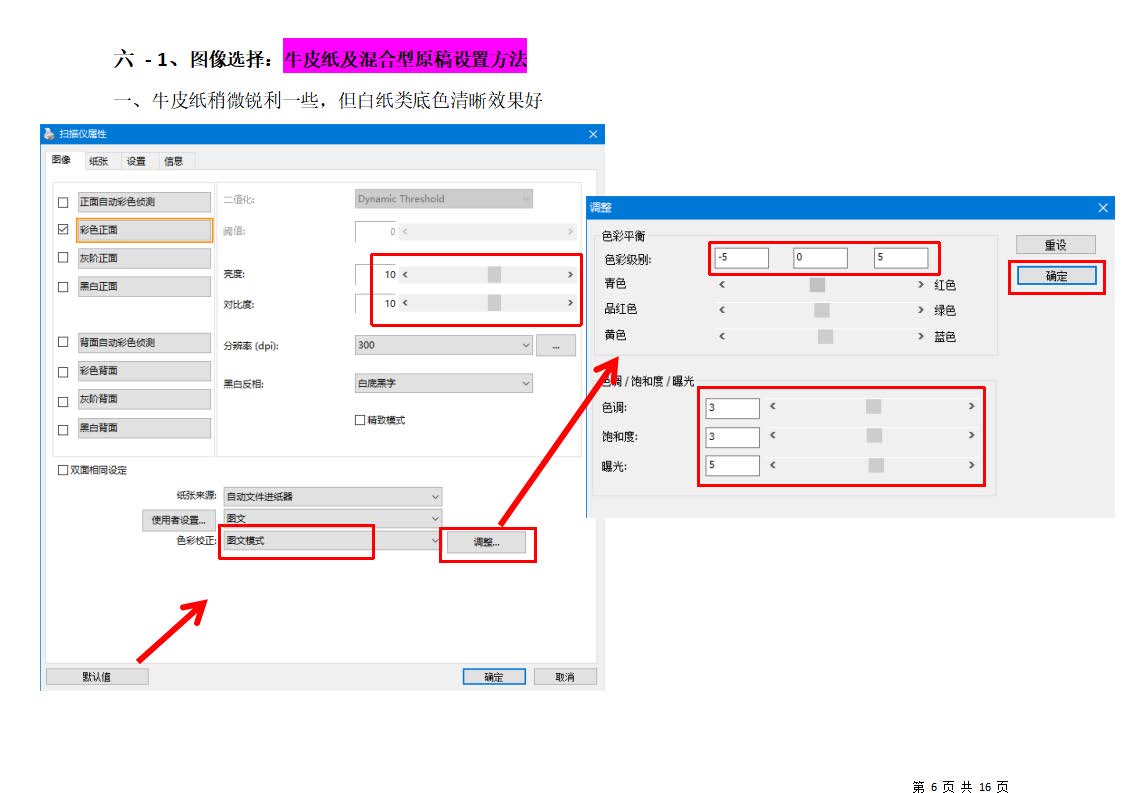
六、图像选择:选择“自动彩色侦测”时,非彩色文件会生成黑白或者灰度图像。
“正常档案类扫描建议使用彩色正面、彩色背面”
“正常档案类扫描建议使用彩色正面、彩色背面”
七、压缩设置:

八、纸张、自动扫描设置

九、重叠进纸侦测:具有超声波检测纸张功能。走纸过程中,如有双张进纸情况,可选择停止或者报告;

十、预览功能【框选扫描功能】,通过预览,“框选”指定区域后,可以批量扫描获取指定位置的图像

十一、“旋转图像”:可以根据页面文字方向自动旋转,可以进行横向竖向文件自动分割。

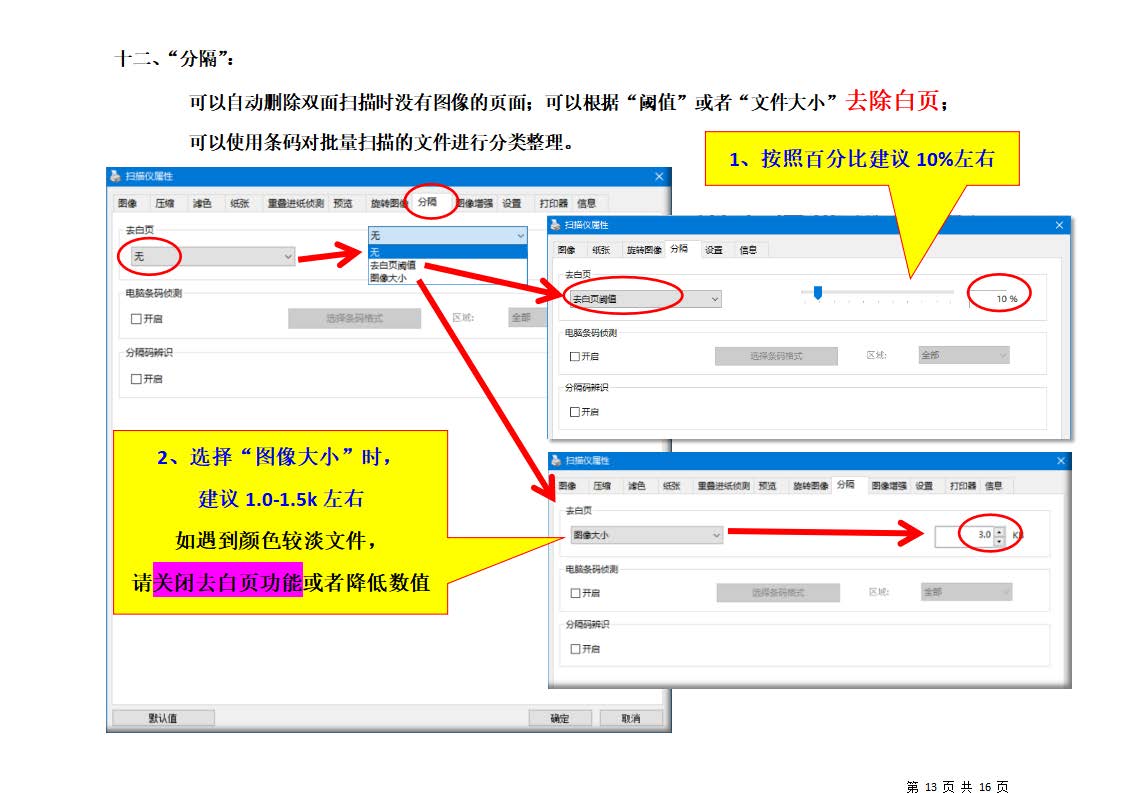
十二、“分隔”:可以自动删除双面扫描时没有图像的页面;可以根据“阈值”或者“文件大小”去除白页;可以使用条码对批量扫描的文件进行分类整理。
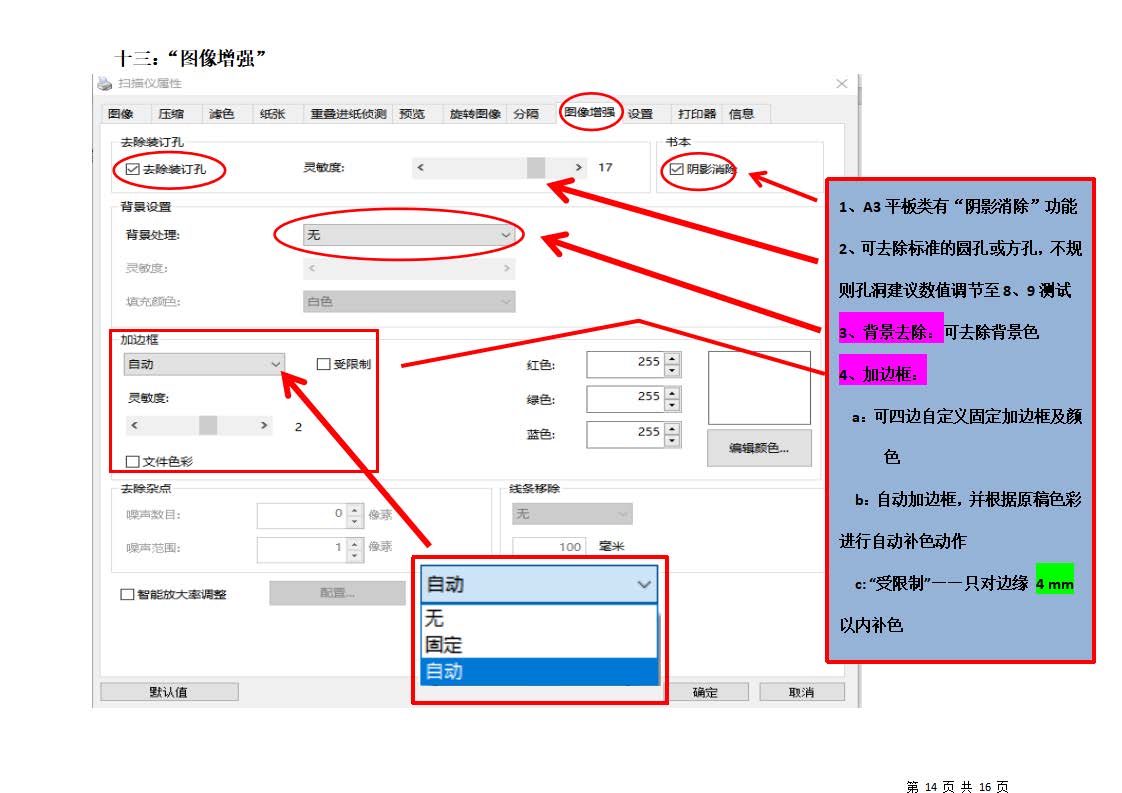
十三:“图像增强”
十四:“打印器”,自定义水印、页码,【自动打码功能】

十五、“信息”, 【进纸滚轮、分纸滚轮清零选项】可查看扫描仪型号、驱动版本、出厂日期、扫描时间、扫描张数等。

第一步:在扫描仪设置中,“平台自动扫描”✅

第二步:下载软件,默认安装。
点击下载:SBM
第三步:设置前,需打开第三方扫描软件,然后开始设置“功能按键 1”

第四步:设置“Flatbed 功能按键 1”,
参数与上一步相同。

第五步:软件最小化,开始使用第三方软件扫描
▎常见问题
有两种可能性:
1.您可能无法将扫描仪运输锁推到“解锁”位置。如果出现这种情况,请先将扫描仪状态开关拉到“解锁”位置。
2.扫描仪未放置在平坦的桌面上。这可能会导致扫描仪出现故障。


▎软件问题
用户检查
1. 请确认您是否无法通过按下扫描仪上的“扫描”按钮来执行扫描。如果是这种情况,请确保您的计算机上已安装 Button Manager V2。随后启动 Button Manager V2,系统托盘中将显示 Button Manager 图标。
1. 请确认您是否无法通过按下扫描仪上的“扫描”按钮来执行扫描。如果是这种情况,请确保您的计算机上已安装 Button Manager V2。随后启动 Button Manager V2,系统托盘中将显示 Button Manager 图标。

2. 或者,通过依次选择“控制面板” > “所有控制面板项” > “管理工具” > “服务”,检查 Windows 图像获取 (WIA) 服务是否已启动。

3. 最后,请确保您的计算机上已安装 .NET Framework 4.5.1 以及 C++ 2010/2015。您可以在路径 `C:\Program Files (x86)\Avision\Button Manager\Prerequisite 下找到这些程序并进行安装。


▎日常维护
▸清洁玻璃镜片
1. 打开扫描仪上盖。
2. 以柔软干净的布,并使用酒精(95%)沾湿来回擦拭扫描仪器的玻璃镜片, 除去上面的墨水、碳粉或灰尘。
3. 盖上扫描仪的文件上盖后即可再次使用。
▎硬件相关

用户检查
1. 按下 ADF 释放按钮,打开前盖。
1. 按下 ADF 释放按钮,打开前盖。

2. 取出卡住的纸张,然后关闭前盖。
3. 如果问题依然存在,请尝试清洁扫描仪的搓纸轮:使用无绒布蘸酒精擦拭搓纸轮。您也可以使用清洁模式:点击屏幕上的设置图标(齿轮图标),选择 [清洁模式],然后按下“扫描”按钮。搓纸轮会自动转动一段距离;请继续擦拭,直至搓纸轮完全清洁干净。
3. 如果问题依然存在,请尝试清洁扫描仪的搓纸轮:使用无绒布蘸酒精擦拭搓纸轮。您也可以使用清洁模式:点击屏幕上的设置图标(齿轮图标),选择 [清洁模式],然后按下“扫描”按钮。搓纸轮会自动转动一段距离;请继续擦拭,直至搓纸轮完全清洁干净。


4. 或者,如果搓纸轮已磨损,只需更换反向搓纸轮/ADF 搓纸轮。

ADF 搓纸轮:打开盖板,抬起拾纸带,然后取出搓纸轮。

反转辊:打开盖子,然后取下反转辊。

5. 将纸张装入进纸器之前,请务必先将其扇松。调整纸张导板以适应您的文档。


